Tu as payé ton iPhone une fortune et tu rates ces 5 fonctions cachées
Les fonctions cachées de l'iPhone les plus utiles sont déjà dans ton téléphone, sans app à installer : verrouiller une app avec Face ID, un bruit blanc pour dormir, des appels sans bruit de fond, le détourage d'une photo en un geste et une matinée qui se lance quand tu coupes ton réveil. Voici où les trouver sous iOS 27, pas à pas, avec les pièges que les tutos oublient, plus quatre réglages bonus.
L'essentiel en 30 secondes
- Verrouiller une app : laisse le doigt sur son icône → « Exiger Face ID ». Son contenu disparaît aussi des aperçus de notifications et de la recherche.
- Bruit blanc : Réglages → Accessibilité → Audio et visuel → Sons en arrière-plan, avec un minuteur pour qu'il s'arrête pendant ton sommeil.
- Appels sans bruit de fond : pendant l'appel, centre de contrôle → bouton de l'app en haut → « Isolement de la voix ». Le mode « Automatique » repasse en standard sur haut-parleur.
- Détourer une photo : laisse le doigt sur le sujet, puis Copier, Partager ou « Ajouter un autocollant ». Ça marche aussi sur une vidéo en pause.
- Automatiser ta matinée : Raccourcis → Automatisation → déclencheur Alarme → « Est arrêtée ». Tes actions se lancent quand tu coupes ton réveil.
- Ces cinq fonctions marchent sur tous les iPhone qui reçoivent iOS 27 : iPhone 11 et suivants, iPhone SE de 2e et 3e génération.
Les fonctions cachées de l'iPhone en un coup d'œil
Les menus ci-dessous sont ceux d'iOS 27.2, la version que décrit le guide d'utilisation de l'iPhone d'Apple au 15 novembre 2026. Ta version : Réglages → Général → Informations.
| Fonction | Où la trouver | iPhone compatibles |
|---|---|---|
| Automatiser ta matinée | Raccourcis → Automatisation → Alarme | Tous ceux sous iOS 27 |
| Bruit blanc (sons en arrière-plan) | Réglages → Accessibilité → Audio et visuel | Tous ceux sous iOS 27 (fonction présente depuis iOS 15) |
| Isolement de la voix | Centre de contrôle, pendant l'appel | iPhone XR, XS et suivants, donc tous ceux sous iOS 27 |
| Détourer un sujet | Doigt maintenu sur la photo | Tous ceux sous iOS 27 (depuis iOS 16) |
| Verrouiller ou masquer une app | Doigt maintenu sur l'icône | Tous ceux sous iOS 27 (depuis iOS 18) |
| Masquer ta position à une personne | Localiser → Personnes | Tous ceux sous iOS 27 (nouveauté d'iOS 27) |
Les iPhone compatibles avec iOS 27 : iPhone 11 à iPhone 18 Pro Max, iPhone 16e, 17e, Air et Duo, et iPhone SE de 2e et 3e génération. Apple précise que les fonctions peuvent varier selon le modèle, la région et la langue.
1. Automatisation iPhone : ta matinée se lance quand tu coupes ton réveil
Une automatisation, c'est un raccourci qui part tout seul quand un événement se produit. Le plus utile pour commencer : l'arrêt de ton réveil.
- Ouvre l'app Raccourcis, touche Automatisation en bas. Si tu en as déjà une, touche + en haut à droite.
- Choisis le déclencheur Alarme, puis « Est arrêtée ». Sous Alarmes : « Existant » pour une alarme précise (celle de 7 h du lundi au vendredi), « Tous » pour n'importe laquelle.
- Touche Suivant, pars d'une automatisation vide, puis « Ajouter une action » : régler la luminosité, lancer un podcast, afficher la météo… Ajoute-en autant que tu veux, puis touche OK.
- Pour qu'elle parte sans te demander, coche « Exécuter immédiatement » à la création. Sinon, ouvre l'automatisation, désactive « Demander avant d'exécuter » et confirme avec « Ne pas demander ».
Résultat : tu coupes ton réveil, et ton iPhone baisse ou monte la luminosité et lance ton podcast tout seul. Variante : l'option « Est retardée » se déclenche quand tu retardes l'alarme.
D'autres déclencheurs qui rendent service, tous capables de s'exécuter sans confirmation (tu choisis ensuite les actions) :
- Adaptateur secteur → « Est branché » : ta routine du soir démarre quand tu mets ton iPhone en charge ;
- Niveau de la batterie → « Descend sous » : une action se lance sous le pourcentage que tu fixes ;
- Wi-Fi : quand tu te connectes au réseau de la maison ou du bureau.
Limites : le déclencheur « Avant mon trajet » demande toujours une confirmation, et certaines actions doivent être autorisées une par une. Méfie-toi aussi de l'astuce qui circule pour « verrouiller une app » avec Raccourcis (déclencheur App → Verrouiller l'écran) : elle verrouille tout l'iPhone, pas l'app. La vraie méthode est au point 5.

2. Bruit blanc sur iPhone : les sons en arrière-plan, sans app ni abonnement
Ton iPhone diffuse des sons d'ambiance (océan, pluie, bruits clairs…) pour te concentrer, te détendre ou t'endormir. C'est gratuit et intégré depuis iOS 15.
- Ouvre Réglages → Accessibilité → Audio et visuel → Sons en arrière-plan.
- Active « Sons en arrière-plan », touche le son affiché pour en choisir un autre, puis règle le volume avec le curseur.
- Pour qu'il s'arrête pendant ta nuit : « Couper les sons avec un minuteur » → active Minuteur → « À une heure précise » ou « Après un certain délai ».
Les réglages qui changent tout :
- « Utiliser à la lecture de médias » : le bruit continue sous ta musique ou ton podcast, avec son propre curseur de volume.
- Égaliseur (depuis iOS 26) : « Large » pour un son plus riche, « Étroite » pour moins de distraction. Apple cite l'exemple du brouhaha d'une gare.
- « Toujours utiliser ces réglages » : pratique si tu t'en sers chaque soir.
Le piège : l'option « Ne plus lire les sons en mode verrouillé » coupe le son dès que l'écran se verrouille. Pour dormir, laisse-la désactivée et compte sur le minuteur.
Pour l'allumer sans fouiller dans les réglages, ajoute le bouton au centre de contrôle : ouvre-le, touche +, puis « Ajouter une commande » et choisis Sons en arrière-plan. Un appui long sur ce bouton ouvre le choix du son et le volume.
Apple note que certaines personnes qui ont des acouphènes trouvent ces sons utiles. Ce n'est pas un traitement : en cas d'acouphènes, parles-en à un médecin.

3. Isolement de la voix sur iPhone : des appels sans bruit de fond
L'isolement de la voix filtre les bruits autour de toi (circulation, vent, bureau) pour que ton interlocuteur n'entende que ta voix. Il se règle pendant l'appel, pas dans les Réglages.
- Pendant l'appel, balaie vers le bas depuis le coin supérieur droit de l'écran pour ouvrir le centre de contrôle.
- Touche le bouton de l'app en haut (Téléphone, FaceTime ou ton app de visio).
- Sous « Audio et vidéo », choisis « Isolement de la voix ».
| Mode micro | Ce qu'il fait |
|---|---|
| Automatique (iOS 18 et plus) | Isolement de la voix quand tu parles dans l'écouteur, mode standard sur haut-parleur |
| Standard | Traitement normal de la voix |
| Isolement de la voix | Ta voix en priorité, bruits ambiants bloqués |
| Large spectre | Garde tous les sons autour de toi (pas proposé pour les appels téléphoniques) |
Le piège : en mode Automatique, ton iPhone n'isole plus ta voix dès que tu passes sur haut-parleur. Dans la rue, choisis « Isolement de la voix » à la main. Ton choix reste ensuite actif pour cette app jusqu'à ce que tu le changes.
Ce qu'il faut : iOS 16.4 pour les appels classiques, iOS 15 pour FaceTime et certaines apps tierces, iOS 26 pour l'enregistrement (Dictaphone, par exemple), et un iPhone XR, XS ou plus récent.
Ta voix hache sur FaceTime à la maison ? Le souci vient peut-être de ton Wi-Fi : voici 6 réglages de box internet pour un Wi-Fi plus rapide.
4. Détourer une photo sur iPhone et la coller ailleurs
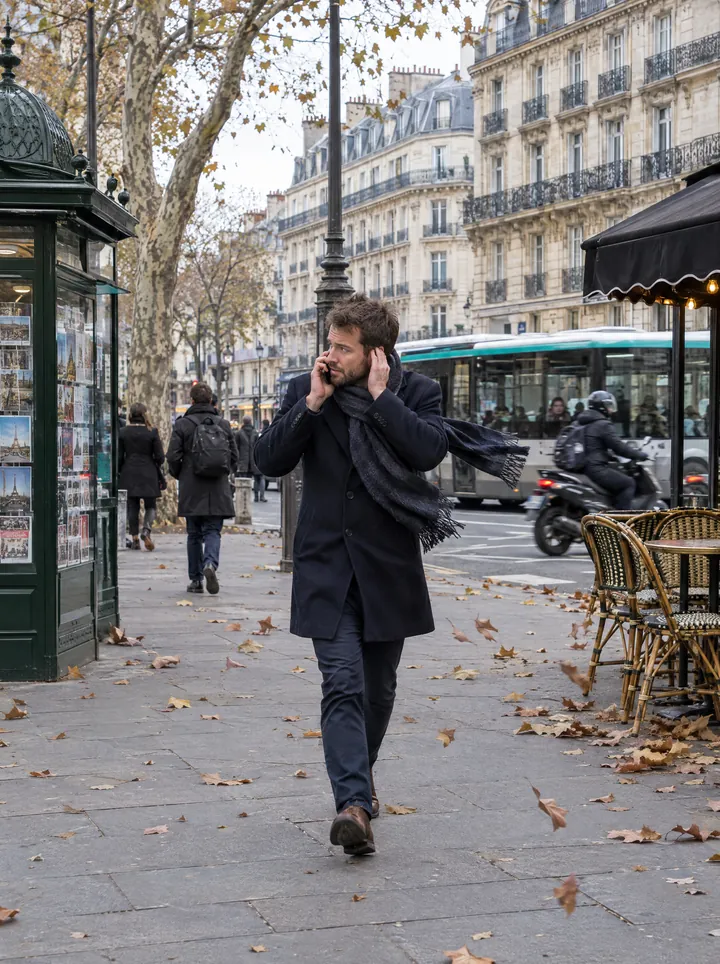
Depuis iOS 16, ton iPhone sépare une personne, un animal ou un objet de son arrière-plan en un geste. Ça marche dans Photos, Safari, Coup d'œil, et même sur une vidéo en pause.
- Ouvre la photo en plein écran (ou mets la vidéo en pause sur la bonne image).
- Laisse le doigt sur le sujet jusqu'à ce qu'un contour apparaisse autour.
- Choisis : Copier (ou « Copier le sujet ») pour le coller dans un message, un e-mail ou une note ; « Ajouter un autocollant » pour le réutiliser dans Messages ou Annoter ; Partager pour l'envoyer par AirDrop ou Mail ; Chercher pour en savoir plus sur le sujet.
Le geste à deux doigts : garde le doigt sur le sujet détouré, et avec un autre doigt, ouvre une autre app (Notes, Pages…) pour l'y faire glisser directement.
Exemple : ta photo de chien sur une plage bretonne devient un autocollant que tu envoies dans la conversation familiale, sans app de retouche.
Ça ne marche pas ? Vérifie que la photo est bien en plein écran et pas en vignette, et que tu restes appuyé sur le sujet, pas sur le fond.
5. Verrouiller une app iPhone avec Face ID (et la masquer)
Depuis iOS 18, tu peux verrouiller la plupart des apps : banque, Messages, Photos, notes… Utile quand tu tends ton iPhone pour montrer une photo à table.
- Sur l'écran d'accueil, laisse le doigt sur l'icône de l'app jusqu'au menu des actions rapides.
- Touche « Exiger Face ID » (ou « Exiger Touch ID », « Exiger le code » selon ton iPhone).
- Confirme : c'est fait.
Ce que ça change : il faut ton visage ou ton code pour l'ouvrir, et elle se reverrouille dès que tu la quittes. Son contenu n'apparaît plus dans les aperçus de notifications, la recherche, les suggestions Siri, CarPlay ni l'historique d'appels.
Pour la masquer en plus : même menu → « Masquer et exiger Face ID » → « Masquer l'app ». Elle quitte l'écran d'accueil pour le dossier Masquées, tout en bas de la bibliothèque d'apps (balaie vers la gauche jusqu'au bout). La liste complète : Réglages → Apps → « Apps masquées ».
Les limites :
- Les apps installées d'office (Photos, Messages…) se verrouillent, mais ne se masquent pas. Seules les apps de l'App Store peuvent être masquées, sauf ton navigateur par défaut.
- Le verrouillage vaut pour cet iPhone seulement : il n'est pas synchronisé avec iCloud.
- Dans un partage familial, les moins de 13 ans ne peuvent ni verrouiller ni masquer d'apps ; pour les 13-17 ans, un parent voit toujours que l'app a été téléchargée.
- Pour retirer le verrou : appui long → « Ne pas exiger Face ID ».
Côté photos, les collections Masquées et « Supprimées récemment » sont déjà verrouillées par défaut. Pour faire disparaître l'album Masquées de l'app : Réglages → Apps → Photos → désactive « Afficher l'album Masquées ».
Tu sauvegardes aussi tes photos d'iPhone dans Google Photos ? Si l'espace sature, voici comment libérer du stockage Gmail et Google Photos.

4 autres fonctions cachées de l'iPhone à essayer
Toucher le dos de l'iPhone. Deux ou trois petites tapes au dos déclenchent une action : capture d'écran, fonction d'accessibilité ou raccourci, comme ta routine du matin lancée à la demande. Réglages → Accessibilité → Toucher → Toucher le dos de l'appareil → « Toucher 2 fois » ou « Toucher 3 fois ».
Le clavier en trackpad. Laisse le doigt sur la barre d'espace jusqu'à ce que les lettres disparaissent : le clavier devient un pavé tactile pour placer le curseur au caractère près. Pose un deuxième doigt pour sélectionner du texte.
Copier un texte avec l'appareil photo. Vise une affiche, un code Wi-Fi ou une facture, touche le bouton « Détecter le texte » quand un cadre jaune apparaît, puis copie, traduis ou partage. Selon le texte, l'iPhone propose d'appeler un numéro ou de convertir une devise.
Masquer ta position à une seule personne (iOS 27). Dans Localiser : Personnes → son nom → bouton Plus → « Masquer la position ». Selon 9to5Mac, elle ne reçoit aucune notification et voit seulement qu'aucune position n'est trouvée ; d'après MacRumors, la pause dure jusqu'à la fin de la journée. Pour ne plus partager du tout : « Ne plus partager ma position ».
Une fonction n'apparaît pas sur ton iPhone : que vérifier
- Ta version d'iOS : Réglages → Général → Informations. Mets à jour dans Réglages → Général → « Mise à jour logicielle ». Le minuteur des sons et l'égaliseur demandent iOS 26, le masquage de position iOS 27.
- Ton modèle : un iPhone XS, XR ou SE de 1re génération ne reçoit pas iOS 27. Tout dépend alors de sa dernière version : sons en arrière-plan dès iOS 15, détourage dès iOS 16, verrouillage d'app dès iOS 18.
- « Masquer » est absent du menu d'une app ? C'est une app installée d'office ou ton navigateur par défaut : tu peux seulement la verrouiller.
- L'isolement de la voix est introuvable : il n'apparaît qu'en plein appel ou enregistrement, dans le centre de contrôle. « Large spectre » n'existe pas pour les appels téléphoniques.
- Ton automatisation te demande la permission chaque matin : ouvre-la dans Raccourcis et désactive « Demander avant d'exécuter ».
Questions fréquentes
Comment verrouiller une application sur iPhone avec Face ID ?
Sur l'écran d'accueil, laisse le doigt sur l'icône de l'app, puis touche « Exiger Face ID ». Il faudra ton visage ou ton code pour l'ouvrir, et elle se reverrouille quand tu la quittes. Il faut iOS 18 ou plus.
Peut-on verrouiller l'app Photos sur iPhone ?
Oui : appui long sur l'icône Photos → « Exiger Face ID ». En revanche, Photos ne peut pas être masquée, comme toutes les apps installées d'office. Les albums Masquées et « Supprimées récemment » sont, eux, verrouillés par défaut.
Comment mettre du bruit blanc sur iPhone ?
Va dans Réglages → Accessibilité → Audio et visuel → Sons en arrière-plan, active-les et choisis un son, comme la pluie ou l'océan. Règle un minuteur avec « Couper les sons avec un minuteur » pour qu'ils s'arrêtent pendant ton sommeil.
Pourquoi l'isolement de la voix n'apparaît pas sur mon iPhone ?
Il ne se règle que pendant un appel ou un enregistrement, depuis le centre de contrôle, en touchant le bouton de l'app en haut. Il faut iOS 16.4 pour les appels classiques et un iPhone XR, XS ou plus récent. En mode Automatique, il se désactive sur haut-parleur.
Comment détourer une photo sur iPhone et la coller ?
Ouvre la photo en plein écran, laisse le doigt sur le sujet jusqu'au contour, puis touche Copier. Colle-le ensuite dans Messages, Notes ou un e-mail. Tu peux aussi en faire un autocollant avec « Ajouter un autocollant ».
Comment cacher une app sur iPhone ?
Appui long sur l'icône → « Masquer et exiger Face ID » → « Masquer l'app ». Elle part dans le dossier Masquées, en bas de la bibliothèque d'apps, protégé par Face ID. Ça ne marche qu'avec les apps téléchargées sur l'App Store.
Comment lancer une automatisation iPhone sans confirmation ?
Dans Raccourcis → Automatisation, touche l'automatisation, désactive « Demander avant d'exécuter » et confirme avec « Ne pas demander ». C'est possible pour l'heure, l'alarme, le Wi-Fi, la batterie ou la recharge, mais pas pour « Avant mon trajet ».
Ces fonctions marchent-elles sur un vieil iPhone ?
Sur tous les iPhone qui reçoivent iOS 27 : iPhone 11 et suivants, iPhone SE de 2e et 3e génération. Sur un modèle plus ancien, tout dépend de la dernière version d'iOS qu'il a reçue : sons en arrière-plan dès iOS 15, détourage dès iOS 16, verrouillage d'app dès iOS 18, minuteur des sons dès iOS 26.
Menus d'iOS 27.2 en français, vérifiés le 15 novembre 2026 dans le guide d'utilisation de l'iPhone d'Apple. Ils peuvent varier selon ta version d'iOS, ton modèle et ta région : l'assistance Apple fait foi.
Sources
- Apple, Guide d'utilisation de l'iPhone, « Modèles d'iPhone compatibles avec iOS 27 » (iOS 27.2) : support.apple.com
- Apple, Guide d'utilisation de Raccourcis, « Créer une automatisation personnelle » : support.apple.com
- Apple, Guide d'utilisation de Raccourcis, « Déclencheurs d'événements » : support.apple.com
- Apple, Guide d'utilisation de Raccourcis, « Activer ou désactiver une automatisation personnelle » : support.apple.com
- Apple, Guide d'utilisation de Raccourcis, « Déclencheurs de configuration » : support.apple.com
- iPhoneSoft, « Raccourcis : 5 automatisations à configurer sur iPhone », 10 août 2025 : iphonesoft.fr
- Apple, Guide d'utilisation de l'iPhone, « Émettre des sons en arrière-plan sur l'iPhone » : support.apple.com
- Assistance Apple, « Utiliser des sons en arrière-plan pour faciliter l'endormissement, la concentration et plus encore », 19 mai 2026 : support.apple.com
- Apple, Guide d'utilisation de l'iPhone, « Utiliser et personnaliser le centre de contrôle » : support.apple.com
- Apple, Guide d'utilisation de l'iPhone, « Améliorer l'audio et enregistrer les appels vidéo » : support.apple.com
- Assistance Apple, « Utiliser Isolement de la voix, Large spectre ou le mode micro automatique » : support.apple.com
- Apple, Guide d'utilisation de l'iPhone, « Détacher un sujet de l'arrière-plan d'une photo ou d'une vidéo » : support.apple.com
- Apple Newsroom, présentation d'iOS 16, 7 juin 2022 : apple.com
- Apple, Guide d'utilisation de l'iPhone, « Verrouiller ou masquer une app sur l'iPhone » : support.apple.com
- Apple Newsroom, présentation d'iOS 18, 10 juin 2024 : apple.com
- Apple, Guide d'utilisation de l'iPhone, « Supprimer ou masquer des photos et vidéos » : support.apple.com
- Apple, Guide d'utilisation de l'iPhone, « Toucher le dos de l'iPhone » : support.apple.com
- Apple, Guide d'utilisation de l'iPhone, « Sélectionner, modifier et déplacer du texte » : support.apple.com
- Apple, Guide d'utilisation de l'iPhone, « Utiliser Texte en direct avec la caméra » : support.apple.com
- Apple, Guide d'utilisation de l'iPhone, « Partager sa position avec Localiser » : support.apple.com
- 9to5Mac, « iOS 27: Find My adds new ways to hide your location », 29 septembre 2026 : 9to5mac.com
- MacRumors, « iOS 27: release date and new features », 13 septembre 2026 : macrumors.com
 Ta box internet sait faire 6 choses que tu ignores
 Stockage Gmail plein : 7 étapes avant de payer Google